
Zurück zu den Beiträgen
Wie hinterlege ich einen Lageplan für Lagerflächen?
Kurzantwort
| Schritt | Beschreibung |
|---|---|
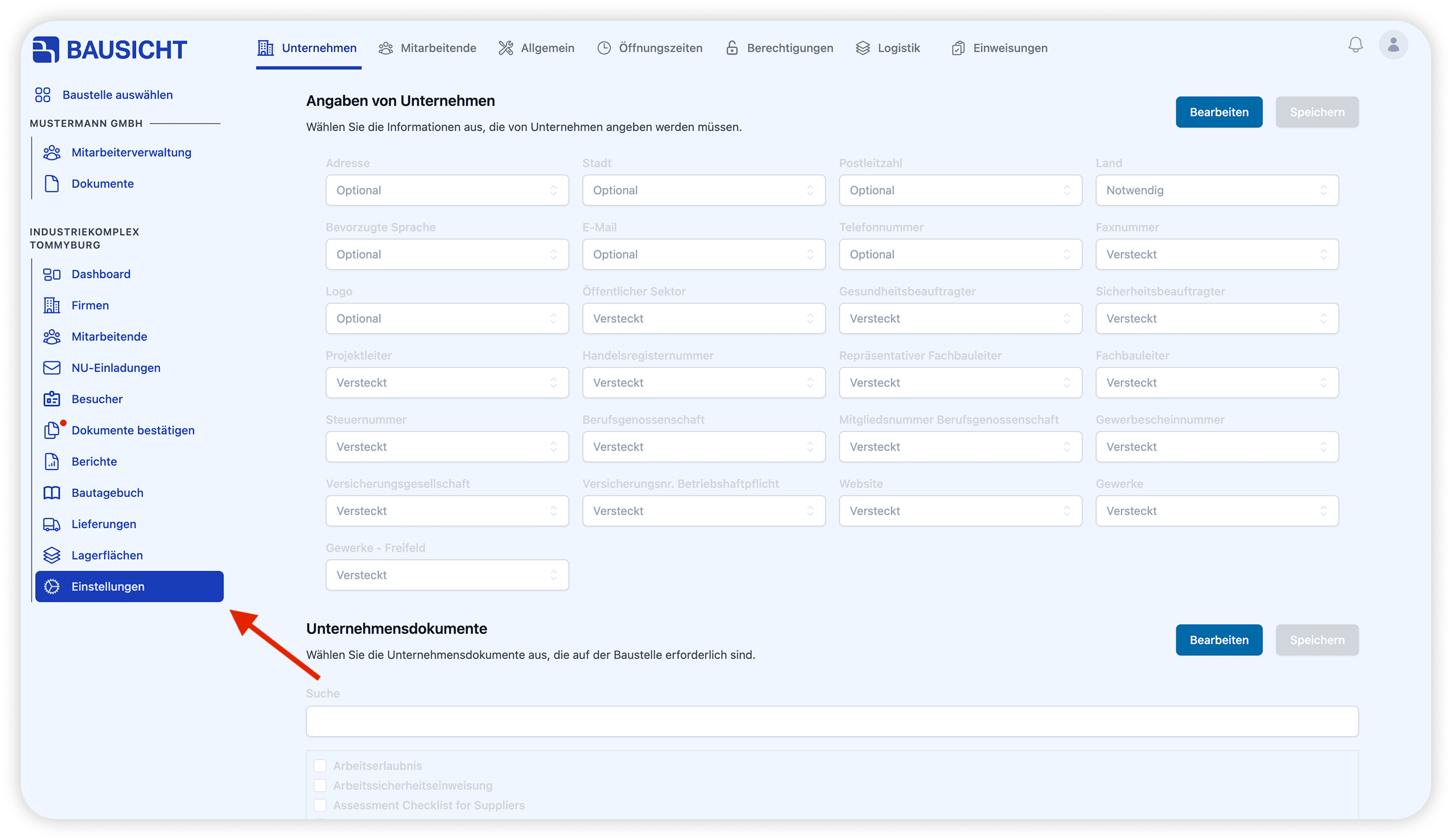
| 1 | Navigieren Sie in der linken Navigation zum Bereich “Einstellungen” |
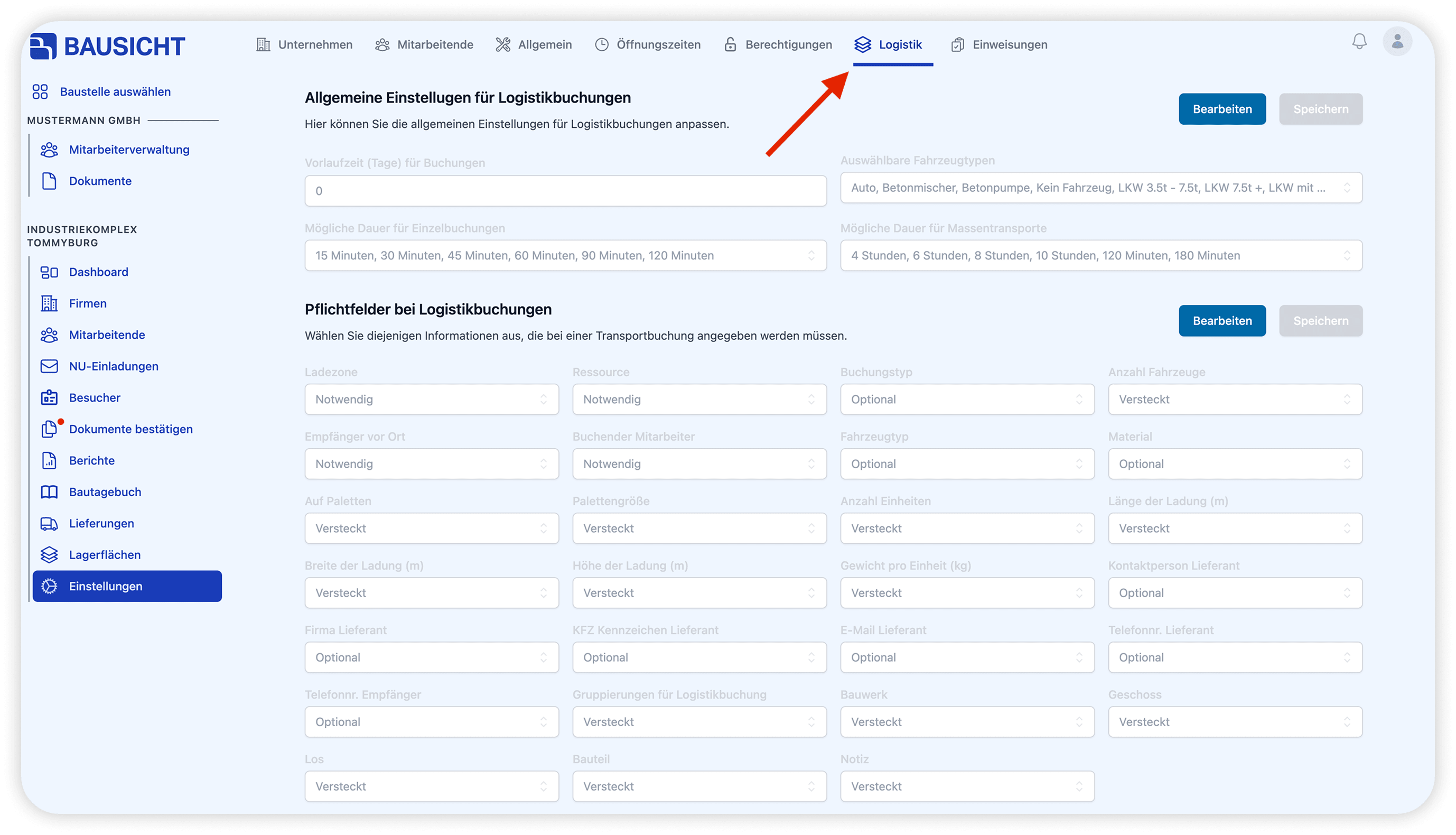
| 2 | Wählen Sie oben den Tab “Logistik” |
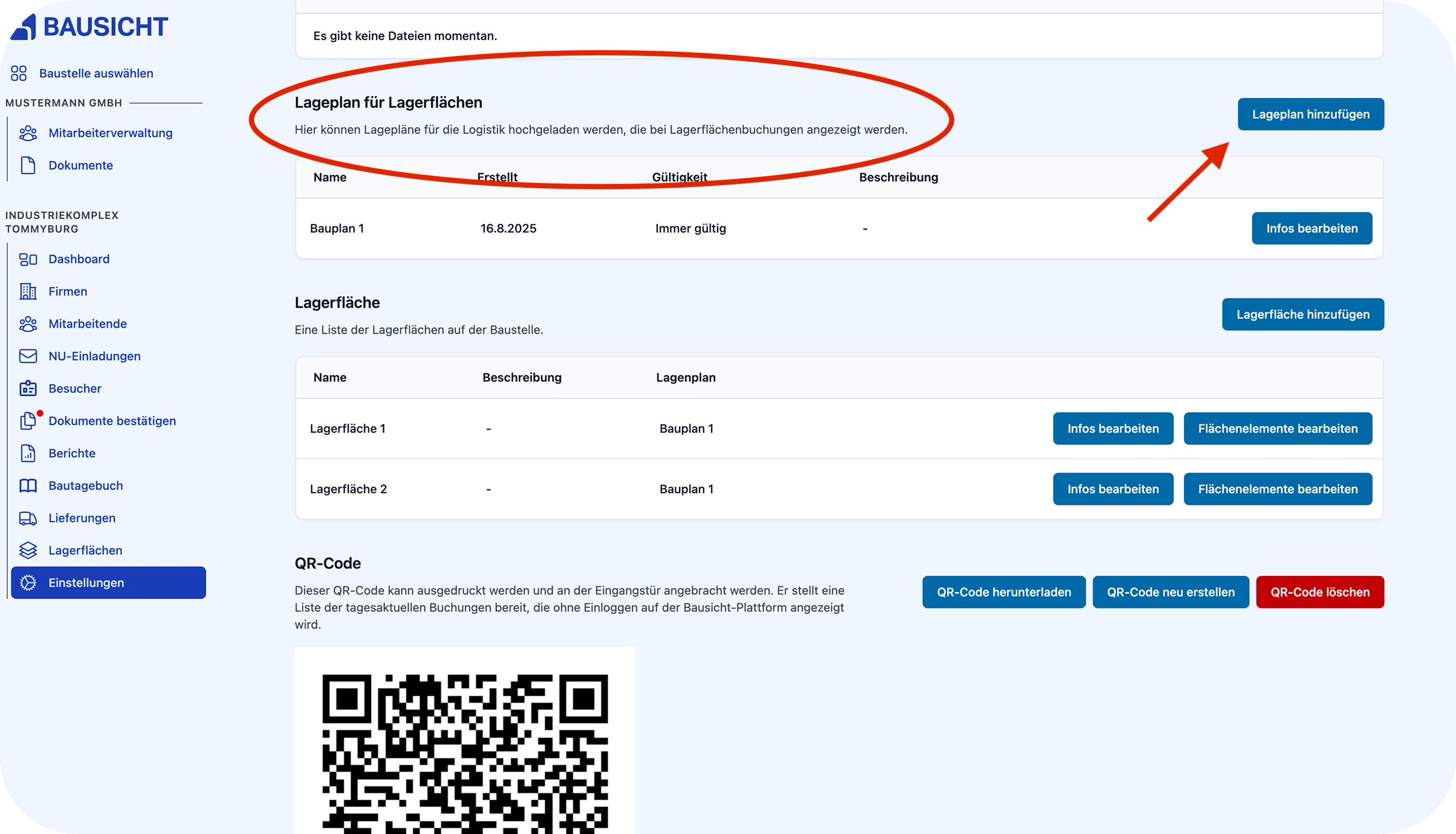
| 3 | Scrollen Sie zum Abschnitt “Lageplan für Lagerflächen” und klicken Sie auf “Lageplan hinzufügen”. |
| 4 | Fügen Sie eine Datei für den Lageplan hinzu |
Voraussetzungen
Sie benötigen auf der Baustelle eine Rolle mit der Berechtigung Kann Logistikdateien (inkl. Lageplan) erstellen.
Schritt 1: Öffnen Sie in der linken Navigation “Einstellungen”
Navigieren Sie in der linken Navigation zum Bereich “Einstellungen”.
Schritt 2: Wählen Sie oben den Tab “Logistik”
Wählen Sie oben den Tab “Logistik” aus.
Schritt 3: Scrollen Sie zum Bereich “Lageplan für Lagerflächen”
Scrollen Sie zum Abschnitt “Lageplan für Lagerflächen” und klicken Sie auf “Lageplan hinzufügen”.
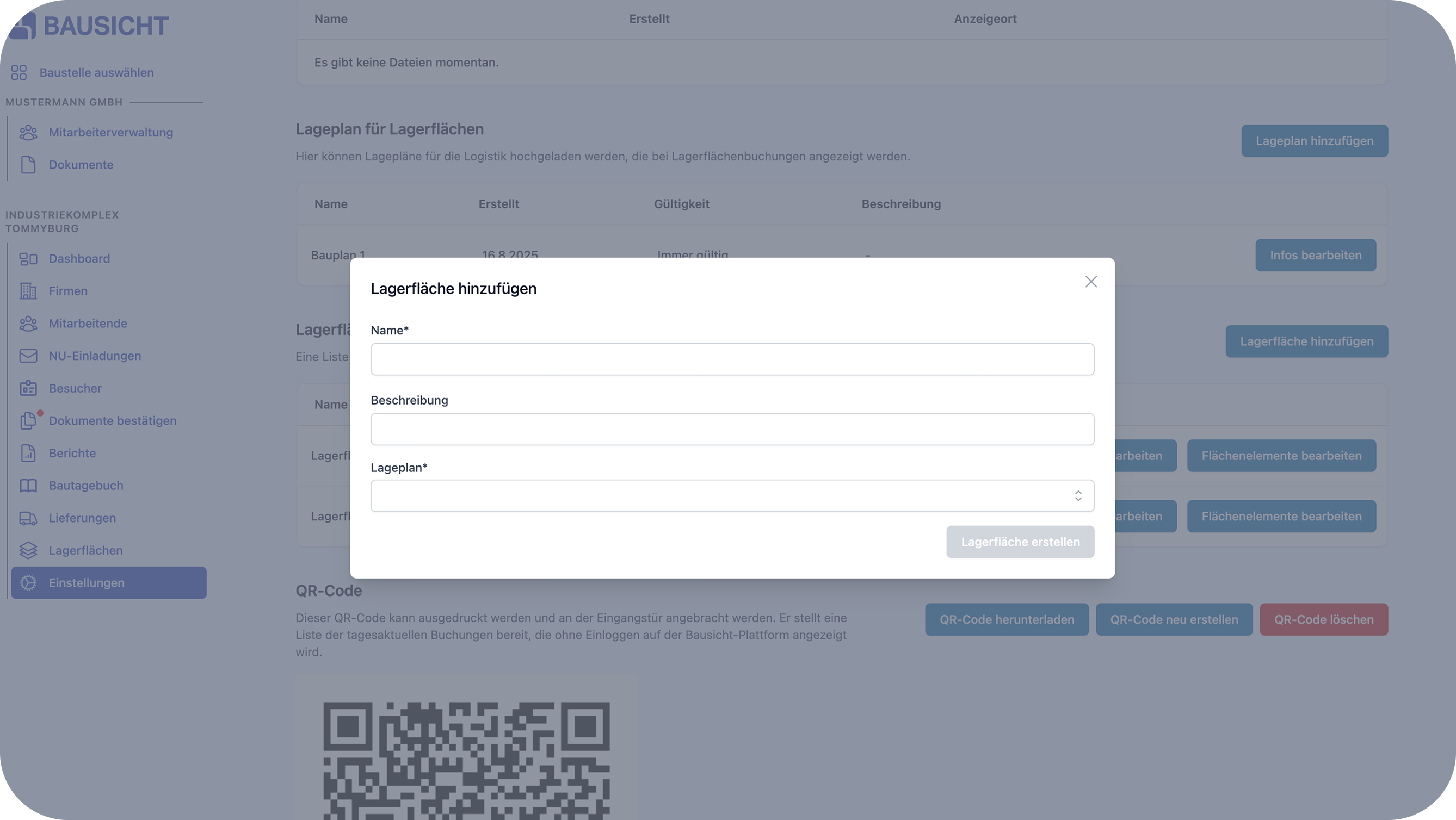
Schritt 4: Fügen Sie eine Datei für den Lageplan hinzu
Mehrere Bereiche abbilden: Sie können mehrere Lagerflächen anlegen, z. B. pro Stockwerk oder für verschiedene Zeiträume.
Dateiformat: Für den Lageplan ist PDF ideal, da die Druckmaße automatisch erkannt werden. Geben Sie anschließend den Maßstab an.
Weitere Hilfe benötigt?
Falls Sie weitere Unterstützung beim Hinterlegen von Lageplänen für Lagerflächen benötigen, steht Ihnen unser Support-Team gerne zur Verfügung.